Domain rt8.de kaufen?
Wir ziehen mit dem Projekt
rt8.de um.
Sind Sie am Kauf der Domain
rt8.de interessiert?
domain@kv-gmbh.de · 0541-91531010
Domain rt8.de kaufen?
Was bedeutet Standarddrucker?
Was bedeutet Standarddrucker? Ein Standarddrucker ist der Drucker, der standardmäßig für den Druck von Dokumenten und Dateien auf einem Computer oder Netzwerk ausgewählt ist. Dies bedeutet, dass alle Druckaufträge automatisch an diesen Drucker gesendet werden, es sei denn, der Benutzer wählt explizit einen anderen Drucker aus. Der Standarddrucker kann je nach den Einstellungen des Benutzers oder des IT-Administrators festgelegt werden und kann ein lokaler Drucker oder ein Netzwerkdrucker sein. Die Auswahl eines Standarddruckers erleichtert die Verwendung und den Zugriff auf Druckfunktionen und -dienste und kann die Effizienz bei der Verwendung von Druckern verbessern. **
Was heißt Windows verwaltet Standarddrucker?
Windows verwaltet den Standarddrucker, indem es festlegt, welcher Drucker standardmäßig für alle Druckaufträge verwendet wird. Dies bedeutet, dass alle Druckaufträge automatisch an den Standarddrucker gesendet werden, es sei denn, der Benutzer wählt explizit einen anderen Drucker aus. Der Standarddrucker kann je nach den Einstellungen des Benutzers oder des Netzwerkadministrators variieren. Durch die Verwaltung des Standarddruckers erleichtert Windows den Druckprozess und sorgt dafür, dass Dokumente ohne zusätzliche Konfiguration gedruckt werden können. Benutzer können den Standarddrucker über die Systemeinstellungen von Windows ändern. **

Ähnliche Suchbegriffe für Standarddrucker
Top-Angebote
Produkte zum Begriff Standarddrucker:
-
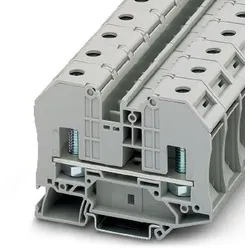
Phoenix Contact Bolzenanschlussklemme RT8Anschließbarer Leiterquerschnitt feindrähtig ohne Aderendhülse=2,5..35 mm2Anschließbarer Leiterquerschnitt eindrähtig=35 mm2Anschließbarer Leiterquerschnitt mehrdrähtig=2,5..35 mm2Bemessungsstrom In=125 ABemessungsspannung=1000 VAusführung elektrischer Anschluss 1=BolzenanschlussAusführung elektrischer Anschluss 2=BolzenanschlussAnzahl der Etagen=1Anzahl der Klemmstellen je Etage=2Montageart=Hutschiene TH35Werkstoff des Isolierkörpers=sonstigeBetriebstemperatur=-60..110 °CBrennbarkeitsklasse des Isolierstoffs nach UL 94=V0Breite=20,3 mmHöhe=84 mmTiefe=63,8 mmExplosionsgeprüfte Ausführung "Ex e"=jaAbschlussplatte erforderlich=jaFarbe=grauEtagen intern gebrückt=nein248,17 €*Versand: 5,99 €Sichere Weiterleitung zum Anbieter
-
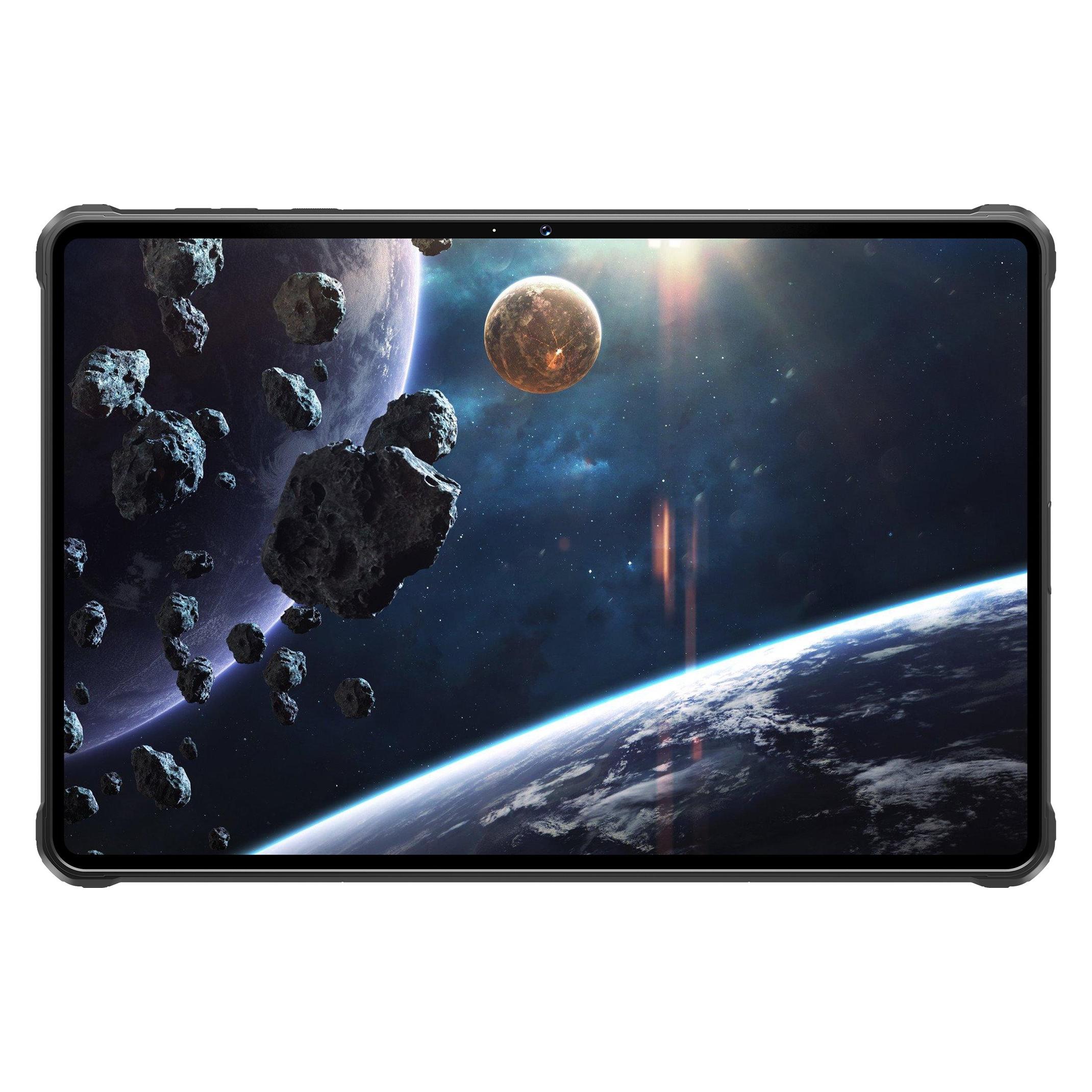
Oukitel RT8 12GB/256GB BlackTablet - Display 11" Full HD 1920 × 1200 IPS, Speicher: 256 GB, RAM: 6 GB, Speicherkarte bis zu 2048 GB, WiFi, Bluetooth, GPS, NFC, OTG, 3G, 4G/LTE, Nano-SIM + Nano-SIM, MediaTek Helio G99 2,2 GHz, Rückkamera 48 Mpx (f/1,8), Frontkamera 32 Mpx (f/2,2), widerstandsfähig gemäß IP68 und IP69K, USB-C, 33W Schnellladung, Akku: 20000 mAh Tablet Oukitel RT8Robustes und elegantes Oukitel RT8-Tablet mit 11-Zoll-2K-Display und 20000-mAh-Akku. Das Tablet meistert die alltäglichen Fallen des Alltags, aber auch extreme Bedingungen. Allerding315,84 €*Versand: 4,99 €Sichere Weiterleitung zum Anbieter
-
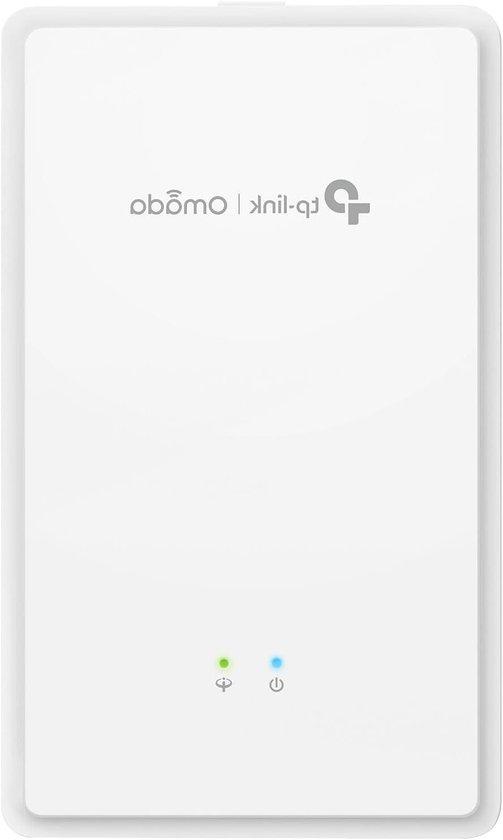
SWAN RT8 II Silber Neu Stück/* MD Sound Webdesign v1 · 02.10.2026 · nur innerhalb .md-description */ .md-description{--md-blue:#1B81CF;--md-navy:#1F3552;--md-copper:#A56F3A;--md-stone:#F2EFE8;--md-text:#2E3237;--md-line:#DCE2E8;max-width:1120px;margin:0 auto;padding:48px 28px;background:#fff;color:var(--md-text);font-family:''Open Sans'',Arial,sans-serif;font-size:17px;line-height:1.7;overflow-wrap:break-word} .md-description *{box-sizing:border-box}.md-description h2,.md-description h3,.md-description h4{font-family:Montserrat,Arial,sans-serif;font-weight:600;color:var(--md-navy);letter-spacing:-.025em;text-transform:none}.md-description h2{font-size:clamp(28px,3.4vw,40px);line-height:1.2;margin:12px 0 22px}.md-description h3{font-size:21px;line-height:1.35;margin:10px 0 12px}.md-description p{margin:0 0 18px}.md-description .hero-title{font-size:clamp(38px,5.5vw,60px);line-height:1.08;letter-spacing:-.035em;margin:16px 0 24px}.md-description .eyebrow{font-family:''Open Sans'',Arial,sans-serif;font-weight:600;font-size:12px;line-height:1.5;letter-spacing:.12em;text-transform:uppercase;color:var(--md-navy)}.md-description .eyebrow:before{content:'''';display:inline-block;width:24px;height:3px;background:var(--md-copper);margin:0 10px 3px 0}.md-description .intro{font-size:20px;line-height:1.6;max-width:32em}.md-description .split{display:grid;grid-template-columns:minmax(0,1fr) minmax(0,1fr);gap:48px;align-items:center;margin:0 0 72px}.md-description img{max-width:100%;height:auto;display:block}.md-description .split img{width:100%;max-height:640px;object-fit:contain;background:#F5F7FA;border-radius:12px}.md-description .features{display:grid;grid-template-columns:repeat(3,minmax(0,1fr));gap:16px;margin:0 0 72px}.md-description .feature{padding:26px;background:#F5F7FA;border:1px solid var(--md-line);border-top:3px solid var(--md-blue);border-radius:10px}.md-description .feature p{font-size:16px;margin-bottom:0}.md-description .wide{margin:0 0 72px}.md-description .wide>p{max-width:72ch}.md-description .wide img{width:100%;border-radius:12px;margin-top:24px}.md-description .caption,.md-description .note,.md-description .compare-note{font-size:14px;line-height:1.6;color:#525252;margin-top:12px}.md-description .personal{background:var(--md-stone);padding:32px;border-radius:12px}.md-description .personal img{max-height:480px}.md-description .end{border-top:1px solid var(--md-line);text-align:center;padding:42px 0 16px}.md-description .end p{max-width:650px;margin:0 auto 24px}.md-description .end a,.md-description .md-button{display:inline-block;background:var(--md-blue);color:#080D14;font-weight:600;text-decoration:none;border-radius:6px;padding:14px 22px;line-height:1.4}.md-description a{color:var(--md-navy);text-decoration:underline;text-underline-offset:3px}.md-description a:hover{background:var(--md-navy);color:#fff}.md-description :focus-visible{outline:3px solid var(--md-navy);outline-offset:4px}.md-description .specs dl{margin:24px 0 0}.md-description .specs...229,00 €*Versand: 0,00 €Sichere Weiterleitung zum Anbieter
-
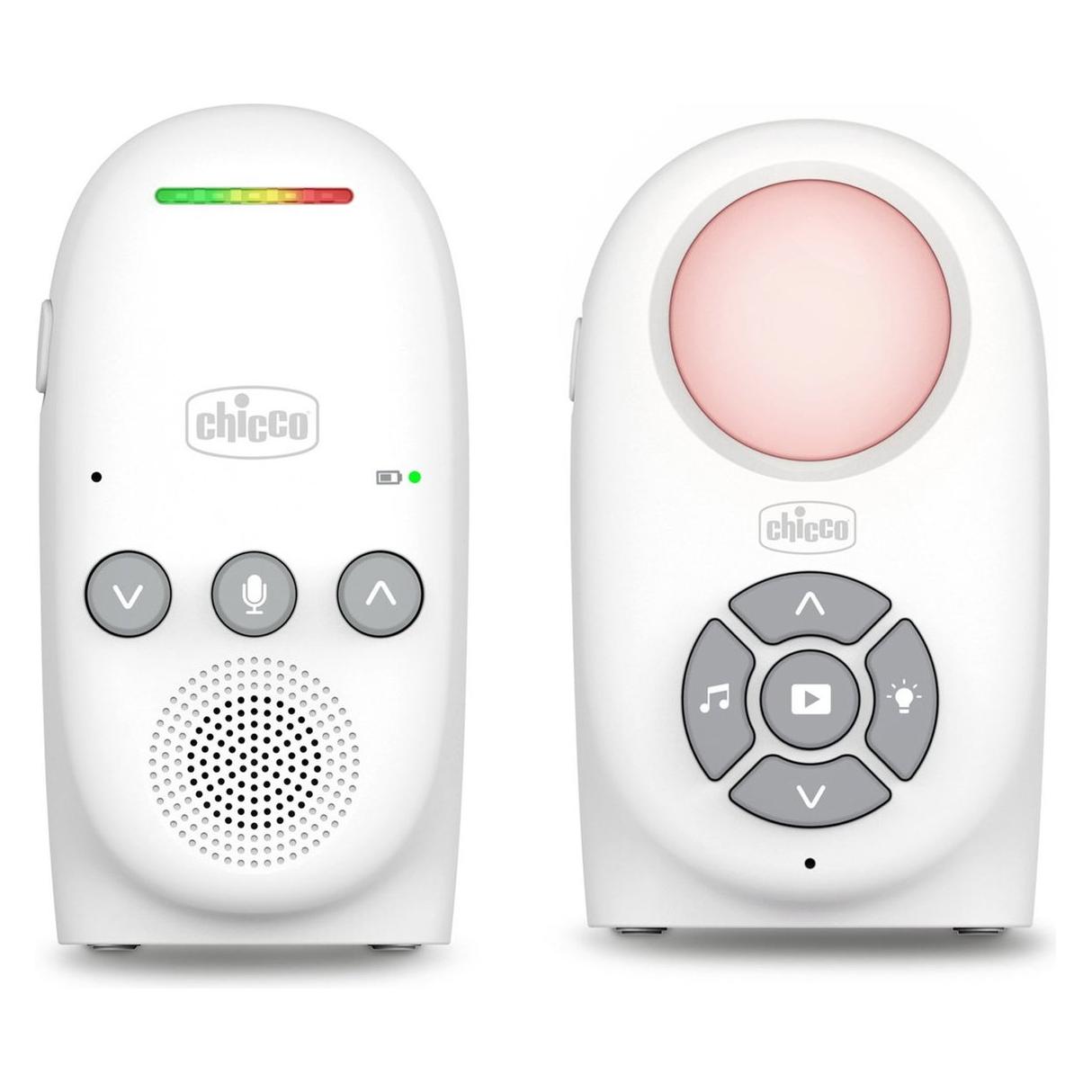
Chicco Digitaler Audio-Babymonitor, DECT-Technologie, Zwei-Wege-Kommunikation, 5 (Babyphone Audio, 300 m) (00011991000000)Chicco Digitaler Audio-Babymonitor, DECT-Technologie, Zwei-Wege-Kommunikation, 5 (Babyphone Audio, 300 m) (00011991000000)62,41 €*Versand: 0,00 €Sichere Weiterleitung zum Anbieter


-
Wie Standarddrucker festlegen Windows 10?
Um einen Standarddrucker in Windows 10 festzulegen, gehe zu den Einstellungen und wähle "Geräte" aus. Klicke auf "Drucker und Scanner" und wähle den gewünschten Drucker aus der Liste aus. Klicke auf "Als Standard festlegen", um ihn als Standarddrucker einzurichten. Alternativ kannst du auch über die Systemsteuerung unter "Geräte und Drucker" den Standarddrucker festlegen. Stelle sicher, dass der gewünschte Drucker angeschlossen und eingeschaltet ist, damit er als Standarddrucker funktioniert. **
-
Wie kann ich einen Standarddrucker festlegen?
Um einen Standarddrucker festzulegen, musst du zuerst auf das Startmenü klicken und dann auf "Einstellungen" gehen. Dort wählst du "Geräte" aus und anschließend "Drucker und Scanner". Unter "Drucker und Scanner" siehst du eine Liste aller verfügbaren Drucker, aus der du deinen Standarddrucker auswählen kannst. Klicke einfach auf den gewünschten Drucker und dann auf "Als Standard festlegen". Dadurch wird dieser Drucker automatisch für alle Druckaufträge ausgewählt, es sei denn du wählst explizit einen anderen Drucker aus. **
-
Wie kann ich meinen Drucker als Standarddrucker festlegen?
Um deinen Drucker als Standarddrucker festzulegen, musst du zuerst auf das Startmenü klicken und dann auf "Einstellungen" gehen. Dort wählst du den Punkt "Geräte" aus und klickst auf "Drucker und Scanner". Unter der Liste der verfügbaren Drucker wählst du deinen gewünschten Standarddrucker aus und klickst auf "Als Standard festlegen". Bestätige deine Auswahl und dein Drucker sollte nun als Standarddrucker festgelegt sein. **
-
Wie kann ich einen Drucker als Standarddrucker einstellen?
Um einen Drucker als Standarddrucker einzustellen, musst du zuerst auf das Startmenü klicken und dann auf "Einstellungen" gehen. Dort wählst du den Punkt "Geräte" aus und gehst zu "Drucker und Scanner". Hier kannst du den gewünschten Drucker auswählen und ihn als Standarddrucker festlegen. Alternativ kannst du auch über die Systemsteuerung unter "Geräte und Drucker" den Standarddrucker ändern. Stelle sicher, dass der gewünschte Drucker angeschlossen und eingeschaltet ist, damit er als Standarddrucker ausgewählt werden kann. **
Wie kann man einen Drucker als Standarddrucker festlegen?
Um einen Drucker als Standarddrucker festzulegen, müssen Sie zuerst auf das Startmenü klicken und dann auf "Einstellungen" gehen. Wählen Sie dort "Geräte" und dann "Drucker und Scanner" aus. Unter der Liste der verfügbaren Drucker können Sie den gewünschten Drucker auswählen und dann auf "Als Standard festlegen" klicken. Bestätigen Sie die Auswahl und der ausgewählte Drucker wird nun als Standarddrucker für Ihr System festgelegt. **
Wie kann ich einen Drucker als Standarddrucker festlegen?
Um einen Drucker als Standarddrucker festzulegen, musst du zuerst die Einstellungen deines Betriebssystems öffnen. Dort findest du die Option "Geräte" oder "Drucker und Scanner". Klicke auf den gewünschten Drucker und wähle die Option "Als Standard festlegen". Bestätige die Auswahl und dein Drucker sollte nun als Standarddrucker eingestellt sein. Falls du weitere Hilfe benötigst, kannst du auch die Bedienungsanleitung deines Druckers oder die Support-Website des Herstellers konsultieren. **
Top-Angebote
Produkte zum Begriff Standarddrucker:
-
Phoenix Contact Bolzenanschlussklemme RT8Anschließbarer Leiterquerschnitt feindrähtig ohne Aderendhülse=2,5..35 mm2Anschließbarer Leiterquerschnitt eindrähtig=35 mm2Anschließbarer Leiterquerschnitt mehrdrähtig=2,5..35 mm2Bemessungsstrom In=125 ABemessungsspannung=1000 VAusführung elektrischer Anschluss 1=BolzenanschlussAusführung elektrischer Anschluss 2=BolzenanschlussAnzahl der Etagen=1Anzahl der Klemmstellen je Etage=2Montageart=Hutschiene TH35Werkstoff des Isolierkörpers=sonstigeBetriebstemperatur=-60..110 °CBrennbarkeitsklasse des Isolierstoffs nach UL 94=V0Breite=20,3 mmHöhe=84 mmTiefe=63,8 mmExplosionsgeprüfte Ausführung "Ex e"=jaAbschlussplatte erforderlich=jaFarbe=grauEtagen intern gebrückt=nein248,17 €*Versand: 5,99 €Sichere Weiterleitung zum Anbieter
-
Oukitel RT8 12GB/256GB BlackTablet - Display 11" Full HD 1920 × 1200 IPS, Speicher: 256 GB, RAM: 6 GB, Speicherkarte bis zu 2048 GB, WiFi, Bluetooth, GPS, NFC, OTG, 3G, 4G/LTE, Nano-SIM + Nano-SIM, MediaTek Helio G99 2,2 GHz, Rückkamera 48 Mpx (f/1,8), Frontkamera 32 Mpx (f/2,2), widerstandsfähig gemäß IP68 und IP69K, USB-C, 33W Schnellladung, Akku: 20000 mAh Tablet Oukitel RT8Robustes und elegantes Oukitel RT8-Tablet mit 11-Zoll-2K-Display und 20000-mAh-Akku. Das Tablet meistert die alltäglichen Fallen des Alltags, aber auch extreme Bedingungen. Allerding315,84 €*Versand: 4,99 €Sichere Weiterleitung zum Anbieter
-
Was bedeutet Standarddrucker?
Was bedeutet Standarddrucker? Ein Standarddrucker ist der Drucker, der standardmäßig für den Druck von Dokumenten und Dateien auf einem Computer oder Netzwerk ausgewählt ist. Dies bedeutet, dass alle Druckaufträge automatisch an diesen Drucker gesendet werden, es sei denn, der Benutzer wählt explizit einen anderen Drucker aus. Der Standarddrucker kann je nach den Einstellungen des Benutzers oder des IT-Administrators festgelegt werden und kann ein lokaler Drucker oder ein Netzwerkdrucker sein. Die Auswahl eines Standarddruckers erleichtert die Verwendung und den Zugriff auf Druckfunktionen und -dienste und kann die Effizienz bei der Verwendung von Druckern verbessern. **
-
Was heißt Windows verwaltet Standarddrucker?
Windows verwaltet den Standarddrucker, indem es festlegt, welcher Drucker standardmäßig für alle Druckaufträge verwendet wird. Dies bedeutet, dass alle Druckaufträge automatisch an den Standarddrucker gesendet werden, es sei denn, der Benutzer wählt explizit einen anderen Drucker aus. Der Standarddrucker kann je nach den Einstellungen des Benutzers oder des Netzwerkadministrators variieren. Durch die Verwaltung des Standarddruckers erleichtert Windows den Druckprozess und sorgt dafür, dass Dokumente ohne zusätzliche Konfiguration gedruckt werden können. Benutzer können den Standarddrucker über die Systemeinstellungen von Windows ändern. **
-
Wie Standarddrucker festlegen Windows 10?
Um einen Standarddrucker in Windows 10 festzulegen, gehe zu den Einstellungen und wähle "Geräte" aus. Klicke auf "Drucker und Scanner" und wähle den gewünschten Drucker aus der Liste aus. Klicke auf "Als Standard festlegen", um ihn als Standarddrucker einzurichten. Alternativ kannst du auch über die Systemsteuerung unter "Geräte und Drucker" den Standarddrucker festlegen. Stelle sicher, dass der gewünschte Drucker angeschlossen und eingeschaltet ist, damit er als Standarddrucker funktioniert. **
-
Wie kann ich einen Standarddrucker festlegen?
Um einen Standarddrucker festzulegen, musst du zuerst auf das Startmenü klicken und dann auf "Einstellungen" gehen. Dort wählst du "Geräte" aus und anschließend "Drucker und Scanner". Unter "Drucker und Scanner" siehst du eine Liste aller verfügbaren Drucker, aus der du deinen Standarddrucker auswählen kannst. Klicke einfach auf den gewünschten Drucker und dann auf "Als Standard festlegen". Dadurch wird dieser Drucker automatisch für alle Druckaufträge ausgewählt, es sei denn du wählst explizit einen anderen Drucker aus. **
Ähnliche Suchbegriffe für Standarddrucker
-
SWAN RT8 II Silber Neu Stück/* MD Sound Webdesign v1 · 02.10.2026 · nur innerhalb .md-description */ .md-description{--md-blue:#1B81CF;--md-navy:#1F3552;--md-copper:#A56F3A;--md-stone:#F2EFE8;--md-text:#2E3237;--md-line:#DCE2E8;max-width:1120px;margin:0 auto;padding:48px 28px;background:#fff;color:var(--md-text);font-family:''Open Sans'',Arial,sans-serif;font-size:17px;line-height:1.7;overflow-wrap:break-word} .md-description *{box-sizing:border-box}.md-description h2,.md-description h3,.md-description h4{font-family:Montserrat,Arial,sans-serif;font-weight:600;color:var(--md-navy);letter-spacing:-.025em;text-transform:none}.md-description h2{font-size:clamp(28px,3.4vw,40px);line-height:1.2;margin:12px 0 22px}.md-description h3{font-size:21px;line-height:1.35;margin:10px 0 12px}.md-description p{margin:0 0 18px}.md-description .hero-title{font-size:clamp(38px,5.5vw,60px);line-height:1.08;letter-spacing:-.035em;margin:16px 0 24px}.md-description .eyebrow{font-family:''Open Sans'',Arial,sans-serif;font-weight:600;font-size:12px;line-height:1.5;letter-spacing:.12em;text-transform:uppercase;color:var(--md-navy)}.md-description .eyebrow:before{content:'''';display:inline-block;width:24px;height:3px;background:var(--md-copper);margin:0 10px 3px 0}.md-description .intro{font-size:20px;line-height:1.6;max-width:32em}.md-description .split{display:grid;grid-template-columns:minmax(0,1fr) minmax(0,1fr);gap:48px;align-items:center;margin:0 0 72px}.md-description img{max-width:100%;height:auto;display:block}.md-description .split img{width:100%;max-height:640px;object-fit:contain;background:#F5F7FA;border-radius:12px}.md-description .features{display:grid;grid-template-columns:repeat(3,minmax(0,1fr));gap:16px;margin:0 0 72px}.md-description .feature{padding:26px;background:#F5F7FA;border:1px solid var(--md-line);border-top:3px solid var(--md-blue);border-radius:10px}.md-description .feature p{font-size:16px;margin-bottom:0}.md-description .wide{margin:0 0 72px}.md-description .wide>p{max-width:72ch}.md-description .wide img{width:100%;border-radius:12px;margin-top:24px}.md-description .caption,.md-description .note,.md-description .compare-note{font-size:14px;line-height:1.6;color:#525252;margin-top:12px}.md-description .personal{background:var(--md-stone);padding:32px;border-radius:12px}.md-description .personal img{max-height:480px}.md-description .end{border-top:1px solid var(--md-line);text-align:center;padding:42px 0 16px}.md-description .end p{max-width:650px;margin:0 auto 24px}.md-description .end a,.md-description .md-button{display:inline-block;background:var(--md-blue);color:#080D14;font-weight:600;text-decoration:none;border-radius:6px;padding:14px 22px;line-height:1.4}.md-description a{color:var(--md-navy);text-decoration:underline;text-underline-offset:3px}.md-description a:hover{background:var(--md-navy);color:#fff}.md-description :focus-visible{outline:3px solid var(--md-navy);outline-offset:4px}.md-description .specs dl{margin:24px 0 0}.md-description .specs...229,00 €*Versand: 0,00 €Sichere Weiterleitung zum Anbieter
-
Chicco Digitaler Audio-Babymonitor, DECT-Technologie, Zwei-Wege-Kommunikation, 5 (Babyphone Audio, 300 m) (00011991000000)Chicco Digitaler Audio-Babymonitor, DECT-Technologie, Zwei-Wege-Kommunikation, 5 (Babyphone Audio, 300 m) (00011991000000)62,41 €*Versand: 0,00 €Sichere Weiterleitung zum Anbieter
-
Wie kann ich meinen Drucker als Standarddrucker festlegen?
Um deinen Drucker als Standarddrucker festzulegen, musst du zuerst auf das Startmenü klicken und dann auf "Einstellungen" gehen. Dort wählst du den Punkt "Geräte" aus und klickst auf "Drucker und Scanner". Unter der Liste der verfügbaren Drucker wählst du deinen gewünschten Standarddrucker aus und klickst auf "Als Standard festlegen". Bestätige deine Auswahl und dein Drucker sollte nun als Standarddrucker festgelegt sein. **
-
Wie kann ich einen Drucker als Standarddrucker einstellen?
Um einen Drucker als Standarddrucker einzustellen, musst du zuerst auf das Startmenü klicken und dann auf "Einstellungen" gehen. Dort wählst du den Punkt "Geräte" aus und gehst zu "Drucker und Scanner". Hier kannst du den gewünschten Drucker auswählen und ihn als Standarddrucker festlegen. Alternativ kannst du auch über die Systemsteuerung unter "Geräte und Drucker" den Standarddrucker ändern. Stelle sicher, dass der gewünschte Drucker angeschlossen und eingeschaltet ist, damit er als Standarddrucker ausgewählt werden kann. **
-
Wie kann man einen Drucker als Standarddrucker festlegen?
Um einen Drucker als Standarddrucker festzulegen, müssen Sie zuerst auf das Startmenü klicken und dann auf "Einstellungen" gehen. Wählen Sie dort "Geräte" und dann "Drucker und Scanner" aus. Unter der Liste der verfügbaren Drucker können Sie den gewünschten Drucker auswählen und dann auf "Als Standard festlegen" klicken. Bestätigen Sie die Auswahl und der ausgewählte Drucker wird nun als Standarddrucker für Ihr System festgelegt. **
-
Wie kann ich einen Drucker als Standarddrucker festlegen?
Um einen Drucker als Standarddrucker festzulegen, musst du zuerst die Einstellungen deines Betriebssystems öffnen. Dort findest du die Option "Geräte" oder "Drucker und Scanner". Klicke auf den gewünschten Drucker und wähle die Option "Als Standard festlegen". Bestätige die Auswahl und dein Drucker sollte nun als Standarddrucker eingestellt sein. Falls du weitere Hilfe benötigst, kannst du auch die Bedienungsanleitung deines Druckers oder die Support-Website des Herstellers konsultieren. **
* Alle Preise verstehen sich inklusive der gesetzlichen Mehrwertsteuer und ggf. zuzüglich Versandkosten. Die Angebotsinformationen basieren auf den Angaben des jeweiligen Shops und werden über automatisierte Prozesse aktualisiert. Eine Aktualisierung in Echtzeit findet nicht statt, so dass es im Einzelfall zu Abweichungen kommen kann. ** Hinweis: Teile dieses Inhalts wurden von KI erstellt.